29.09.12
опыт по улучшению (увеличению уровня) звука в динамике
Кстати, вот мини-фак по настройке звуков в инженерном меню. Может кому-то пригодится.
Настройки в инженерном меню (*#*#3646633#*#*) или MobileUncle Tools:
Max Vol. не трогаем (он един для всего раздела), редактируем значения "Value is..", по-очереди перед этим выбирая уровни громкости в "Levels".
Чем больше значение, тем больше громкость при регулировании клавишами громкости.
Если в каком-то подменю, например, Audio - Normal - Sph общий уровень не доступен к регулированию, то войдите в другой подраздел, например, Audio - Normal - Media - там будет возможность отрегулировать общий уровень громкости.
Может быть, кому-то пригодится мой опыт по улучшению (увеличению уровня) звука в динамике при разговоре. Итак, MobileUncle Tools входит в комплект прошивки Антона. Запускаем MUT, даем права суперюзера. Далее идем: Engineer Mode -> Engineer Mode (MTK) -> Audio -> Normal Mode/ Выбираем Тип -> "Sph". Далее по табличке выбираем Уровень, меняем значение Value и не забываем каждый раз нажимать Set.
Level 0 -> 70
Level 1 -> 85
Level 2 -> 100
Level 3 -> 115
Level 4 -> 130
Level 5 -> 145
Level 6 -> 160
Идея проста: качелькой громкости меняется уровень от Level 0 до Level 6, Где Level 6 - самый громкий. Каждому уровню задается величина громкости в цифровом значении, от 0 до 160, где уровень 160 - максимальная громкость. Новыми величинами задана более высокая громкость, чем по умолчанию.

подсветка кнопок после пропущенных звонков

- Вложения
-
Light+Flow+-+LED+Control+v3.1.1.rar
- (1.32 МБ) Скачиваний: 55
Mobile Uncle Tools V2.2.0 c русским
зеркало1, зеркало2
md5: e8f9eedb8c140397915c16440f218985
дата перевода: 2012-09-05
русские картинки лежат отдельно в своей папке drawable-ru-hdpi
 Содержимое drawable-ru-hdpi
- лого
- m44app_logo.png (17.01 КБ) Просмотров: 340

- заставка

27.09.12
GPS Lenovo A789
Это потому что в этой прошивке абсолютно пустой файл gps.conf . Следовательно настроек A-GPS нет никаких, а холодного старта вы просто не дождались.
Установите FasterGPS http://4pda.ru/forum/index.php?showtopic=324693 (нужен root) запустите и он пропишет нужные параметры в gps.config
В модифицированной прошивке от APKHOT отсутствует или пустой файл gps.conf
Вот выкладываю свой исправленный файл для Украины, может кому нужно.
http://files.china-iphone.ru/659gps.conf
Файл нужно поместить в папку etc или заменить там уже имеющийся.
Инструкция по получению Root и прошивке Recovery
1 - Скачиваем необходимые драйвера: Зеркало 1 и Зеркало 2
2 - Скачиваем программу SP FlashTool 3.1222.00: Зеркало 1 и Зеркало 2
3 - Скачиваем Boot и Scatter: Зеркало 1 и Зеркало 2
4 - Распаковываем все архивы
5 - Запускаем Flash_tool.exe в папке SP_Flash_Tool_v3.1222.00
6 - Нажимаем
7 - В открывшемся диалоге выбираем файл MT6577_Android_scatter_emmc.txt из папки Boot
8 - Окно программы должно выглядеть так:
Галочка стоит напротив BOOTIMG
9 - Жмем
10 - В появившемся окошке жмем Да (или Yes)
11 - Подключаем ВЫКЛЮЧЕННЫЙ телефон
12 - При необходимости устанавливаем все необходимые драйвера
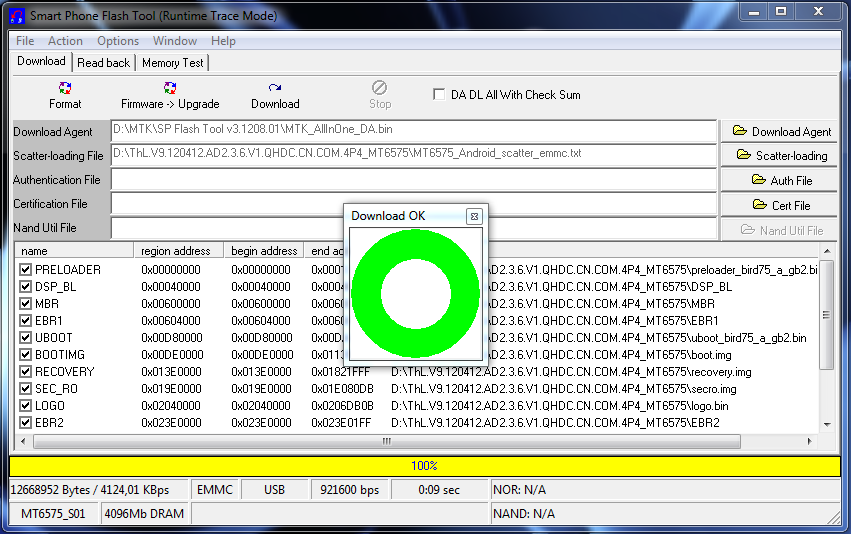
13 - Дожидаемся такого окошка:
14 - Отключаем телефон, при необходимости - передергиваем батарейку, включаем
15 - Profit
Прошивка Recovery выглядит точно также.
Только
1 - необходимо скачать рекавери отсюда: Рекавери английское от rua1
2 - в пункте 8:
а - СНИМАЕМ ГАЛОЧКУ напротив BOOTIMG,
б - ставим галочку напротив Recovery,
в - жмем по самому слову Recovery
г - в открывшемся диалоге выбираем необходимое Recovery
Окно должно выглядеть так:
2 - Скачиваем программу SP FlashTool 3.1222.00: Зеркало 1 и Зеркало 2
3 - Скачиваем Boot и Scatter: Зеркало 1 и Зеркало 2
4 - Распаковываем все архивы
5 - Запускаем Flash_tool.exe в папке SP_Flash_Tool_v3.1222.00

6 - Нажимаем
- 2.jpg (2.63 КБ) Просмотров: 3984

7 - В открывшемся диалоге выбираем файл MT6577_Android_scatter_emmc.txt из папки Boot
8 - Окно программы должно выглядеть так:

Галочка стоит напротив BOOTIMG
9 - Жмем
- 4.jpg (2.31 КБ) Просмотров: 3984

10 - В появившемся окошке жмем Да (или Yes)

11 - Подключаем ВЫКЛЮЧЕННЫЙ телефон
12 - При необходимости устанавливаем все необходимые драйвера
13 - Дожидаемся такого окошка:
- 6.jpg (7.35 КБ) Просмотров: 3984

14 - Отключаем телефон, при необходимости - передергиваем батарейку, включаем
15 - Profit
Прошивка Recovery выглядит точно также.
Только
1 - необходимо скачать рекавери отсюда: Рекавери английское от rua1
2 - в пункте 8:
а - СНИМАЕМ ГАЛОЧКУ напротив BOOTIMG,
б - ставим галочку напротив Recovery,
в - жмем по самому слову Recovery
г - в открывшемся диалоге выбираем необходимое Recovery
Окно должно выглядеть так:

Руководство по добавлению root
Руководство по добавлению root | Подходит ко всем MT6575/77 устройствам
Для добавление root необходимо наличие модифицированного recovery. Дополнительно необходимо загрузить файл CWM-SuperSU-v0.94.zip и, не распаковывая, положить его на SD-карту.
- Заходим в recovery — на выключенном аппарате нажимаем и держим Power (кнопка питания) + Volume Up (кнопка увеличения громкости).
- Выбираем пункт "install zip from sdcard".
- Выбираем пункт "choose zip from sdcard".
- Выбираем "CWM-SuperSU-v0.94.zip".
- Подтверждаем.
- Готово.
Руководство по установке модифицированного recovery (отдельно от полной прошивки)
Руководство по установке модифицированного recovery (отдельно от полной прошивки) | Подходит ко всем MT6575/77 устройствам
Модифицированный recovery можно установить вместе с установкой прошивки телефона. Об этом написано в "Руководство по прошивке с помощью SPMultiPortFlashDownloadProject" и в "Руководство по прошивки с помощью SP Flash Tool".
Но, если прошивка у вас уже установлена, система уже настроена под вас, и заново прошивать прошивку не хочется, то можно установить модифицированный recovery, не затрагивая систему и остальные части устройства.
Для этого воспользуйтесь "Руководство по прошивке с помощью SP Flash Tool". Только перед прошивкой (нажатием кнопки Download) снимите галочки напротив всех пунктов, кроме RECOVERY. На предупреждение программы SP Flash Tool отвечаем Yes.
Руководство по прошивке с помощью SP Flash Tool
Руководство по прошивке с помощью SP Flash Tool | Подходит ко всем MT6575/77 устройствам (кроме аппаратов AGold)
Нам понадобится:
Нам понадобится:
1). Программа SP Flash Tool. SP_Flash_Tool_v3.1222.00.
2). Драйвера MT6575 USB VCOM.
3). Прошивка для вашего смартфона. Прошивку для S77 (GS3) берите из раздела Прошивки.
4). Программа CheckSum_Generate.
5). (необязательно) Модифицированный recovery.img для вашего смартфона, если вы хотите, чтобы он был у вас на смартфоне. Для каждой модели смартфона он свой. Модифицированный recovery для S77 (GS3). Если вы не знаете, что это такое — смело загружайте этот файл, хуже от него быть не может (он приносит только пользу).
Инструкция:
0). Распаковываем архивы SP Flash Tool, MT6575 USB VCOM, CheckSum_Generate и архив с прошивкой. Копируем программу CheckSum_Generate в папку с прошивкой и запускаем её (в папке будет сгенерирован файл Checksum.ini). (необязательно) Если у вас есть модифицированный recovery, то файл recovery.img в папке с прошивкой заменяем на ваш модифицированный.
1). Выключаем смартфон. Кабель не подключен к компьютеру.
2). Вынимаем и вставляем обратно батарею.
3). (пропускаете, если драйвера уже установлены) Подключаем телефон к компьютеру кабелем. Операционная система найдёт новое устройство — укажите системе папку с драйвером MT6575 USB VCOM (для своей версии ОС). Если что-то не получается с установкой драйверов, то используем этот метод установки драйверов.
4). (пропускаете, если драйвера уже установлены) Отключаем кабель от компьютера.
5). Запускаем программу SP Flash Tool.
6). Нажимаем на кнопку Scatter-loading и выбираем файл MT6575_Android_scatter_emmc.txt или MT6577_Android_scatter_emmc.txt (он лежит в папке с прошивкой).

7). Нажимаем кнопку Download.
8). Подключаем телефон к компьютеру кабелем. Программа должна его увидеть и начать прошивку. Если телефон не обнаружен, то отключите его от компьютеры, вытащите и вставьте батарею и заново подключите к компьютеру.
9). После окончания прошивки отключаем телефон.
10). Готово
Нам понадобится:
1). Программа SP Flash Tool. SP_Flash_Tool_v3.1222.00.
2). Драйвера MT6575 USB VCOM.
3). Прошивка для вашего смартфона. Прошивку для S77 (GS3) берите из раздела Прошивки.
4). Программа CheckSum_Generate.
5). (необязательно) Модифицированный recovery.img для вашего смартфона, если вы хотите, чтобы он был у вас на смартфоне. Для каждой модели смартфона он свой. Модифицированный recovery для S77 (GS3). Если вы не знаете, что это такое — смело загружайте этот файл, хуже от него быть не может (он приносит только пользу).
Инструкция:
0). Распаковываем архивы SP Flash Tool, MT6575 USB VCOM, CheckSum_Generate и архив с прошивкой. Копируем программу CheckSum_Generate в папку с прошивкой и запускаем её (в папке будет сгенерирован файл Checksum.ini). (необязательно) Если у вас есть модифицированный recovery, то файл recovery.img в папке с прошивкой заменяем на ваш модифицированный.
1). Выключаем смартфон. Кабель не подключен к компьютеру.
2). Вынимаем и вставляем обратно батарею.
3). (пропускаете, если драйвера уже установлены) Подключаем телефон к компьютеру кабелем. Операционная система найдёт новое устройство — укажите системе папку с драйвером MT6575 USB VCOM (для своей версии ОС). Если что-то не получается с установкой драйверов, то используем этот метод установки драйверов.
4). (пропускаете, если драйвера уже установлены) Отключаем кабель от компьютера.
5). Запускаем программу SP Flash Tool.
6). Нажимаем на кнопку Scatter-loading и выбираем файл MT6575_Android_scatter_emmc.txt или MT6577_Android_scatter_emmc.txt (он лежит в папке с прошивкой).
7). Нажимаем кнопку Download.
8). Подключаем телефон к компьютеру кабелем. Программа должна его увидеть и начать прошивку. Если телефон не обнаружен, то отключите его от компьютеры, вытащите и вставьте батарею и заново подключите к компьютеру.
9). После окончания прошивки отключаем телефон.
10). Готово
26.09.12
Lenovo A789
Прошивки официальные
Прошивка A789_S212_120531
Прошивка A789_S221_120702
A789 S223 120731
http://forum.china-iphone.ru/viewtopic.php?p=690114#p690114
официальная китайская прошивка 227
http://forum.china-iphone.ru/viewtopic.php?p=717614#p717614
официальная китайская прошивка 228
http://forum.china-iphone.ru/viewtopic.php?p=729136#p729136
Русский Мод прошивки APKHOT (совместная работа tirannozaurus и vsdem)
http://forum.china-iphone.ru/viewtopic.php?p=684202#p684202
Русский Мод от Китайцев
http://forum.china-iphone.ru/viewtopic.php?p=703668#p703668
Модифицированное рекавери
Рекавери английское от rua1. проверенно!!!
http://forum.china-iphone.ru/viewtopic.php?p=683270#p683270
Инструкция по получению Root и прошивке Recovery
http://forum.china-iphone.ru/viewtopic.php?p=683675#p683675
Универсальный набор для активации прав суперпользователя (root) от sgg
http://forum.china-iphone.ru/viewtopic.php?p=684428#p684428
Установка маркета
http://forum.china-iphone.ru/viewtopic.php?p=672999#p672999
Инструкция по установке Google-сервисов
http://forum.china-iphone.ru/viewtopic.php?p=682898#p682898
Мобильный интернет и MMS
http://forum.china-iphone.ru/viewtopic.php?p=725167#p725167
список ВСЕХ кодов и соотв.функций из оригинальной прошивки s223 (Contacts\smali\com\mediatek\contacts\SpecialCharSequenceMgrProxy.smali)
http://forum.china-iphone.ru/viewtopic.php?f=70&t=21261&start=760#p692479
Быстрое пожирание батареи:
есть подозрение, что можно в инженером меню тюнить настройки BandMode - отключить неиспользуемые диапазоны сотовых сетей
Неравномерная регулировка громкости решается в инженерном меню.
Заходим в инженерное меню ( набираем для заводских прошивок ####3333# или для прошивки от APKHOT *#*#3646633#*#*).
В меню выбираем пункт Audio, в нем Выбираем вторую вкладку (Media) и разбрасываем равномерно по уровням громкость в интервале 0-255.
И после прошивки нужно обязательно делать вайп и удалять весь мусор с SD-карты телефона, как внутренней так и внешней.
Те у кого жрет батарею. Установите эту программу и посмотрите что жрет батарею.
http://www.droidnews.ru/power-tutor-ischem-negodyaya-kotoryy-zhret-batareyku
Для нуждающихся - Phone manager от Lenovo http://lenovomobile.com.ph/wp-content/themes/lenovomobile/downloads/SnapPea_2.11.0.1189.zip
Работа с контактами, файлами, АРК-ми (установка, удаление, если есть root - удаляет и системные), скриншоты экрана и т.д.
Нажимаешь хард кнопку меню на главном экране, заходишь по значку с настройками (по-моему шестерня).
В настройках выбираешь третий раздел сверху, а в нем четвертую строчку сверху (она же вторая с конца раздела). Это будут языковые настройки.
На этом экране нужно выбрать первую строку и в следующем меню будет English.
Получить рут и с помощью рут эксплорера в папке system/app удалить файл smsreg
24.09.12
office 2007 wine
1) wine в вики арча
2) sudo pacman -Sy wine winetricks lib32-nvidia-utils
-- у меня видяха nvidia, поэтому ставил lib32-nvidia-utils. если дрова другие - ставьте для своей карточки
3) WINEARCH=win32 winecfg
4) WINEARCH=win32 wine /путь/до/MSO/setup.exe
все.

08.09.12
Reflector
Reflector - это скрипт, который получает со страницы MirrorStatus список зеркал, отбирает из них обновленные, сортирует их по скорости и генерирует новый файл
Wiki
/etc/pacman.d/mirrorlist.Usage
First back up your
/etc/pacman.d/mirrorlist# cp -vf /etc/pacman.d/mirrorlist /etc/pacman.d/mirrorlist.backup
The following command will filter the first five mirrors, sort them by speed and overwrite the file
/etc/pacman.d/mirrorlist:# reflector --verbose -l 5 --sort rate --save /etc/pacman.d/mirrorlist
The following command will verbosely rate the 200 most recently synchronized HTTP servers, sort them by download rate, and overwrite the file
/etc/pacman.d/mirrorlist:# reflector --verbose -l 200 -p http --sort rate --save /etc/pacman.d/mirrorlist
To see all of the available commands, run the following command:
# reflector --help
Wiki
Проблема с GRUB
В rescue mode работает команда ls , которой можно посмотреть список доступных дисков и разделов. Они будут выведены каждый в скобках, например (hd0,1)
Чтобы увидеть, каталоги из раздела (hd0,1) надо набрать
Чтобы увидеть что в каталоге /boot/ есть подкаталог grub и т.д. , надо набрать
Когда вы найдёте правильный раздел, например (hd0,1), на котором находится /boot/grub/i386-pc/normal.mod , если конечно вы не ставили boot на отдельный раздел, сделайте (вместо hd0,1 укажите тот раздел, который вы нашли)
set root=(hd0,1)
и возможно ещё понадобится
Если это всё найдено и сделано, вводите команду
insmod $prefix/i386-pc/normal.mod
normal,
и вы попадёте в меню GRUB2, если оно есть.
Чтобы увидеть, каталоги из раздела (hd0,1) надо набрать
ls (hd0,1)/Чтобы увидеть что в каталоге /boot/ есть подкаталог grub и т.д. , надо набрать
ls (hd0,1)/boot/Когда вы найдёте правильный раздел, например (hd0,1), на котором находится /boot/grub/i386-pc/normal.mod , если конечно вы не ставили boot на отдельный раздел, сделайте (вместо hd0,1 укажите тот раздел, который вы нашли)
set root=(hd0,1)
и возможно ещё понадобится
set prefix=($root)/boot/grub
Если это всё найдено и сделано, вводите команду
insmod $prefix/i386-pc/normal.mod
normal,
и вы попадёте в меню GRUB2, если оно есть.
06.09.12
Шрифт меню libreOffice
pacman -Ss libreoffice-gnome
extra/libreoffice-gnome 3.4.4-3 (libreoffice)
Plug-in for LibreOffice that enables integration into the Gnome and other gtk desktop environment.
pacman -S libreoffice-gnome
Розпізнавання тексту в linux
Посоветуйте хорошую "распознавалку" текста
Для русского текста - cuneiform, для нее есть графическая морда - yagf
Также можно поставить tesseract, а к нему tesseract-data-rus и tesseract-data-eng , переключить на него в настройках OCR и сравнить :)
Если распозновать приходится не осбо много, то советую воспользоваться онлайн сервисом: http://finereader.abbyyonline.com/ru/Task/Queue
Для русского текста - cuneiform, для нее есть графическая морда - yagf
pacman -S yagf cuneiformДело не в повороте – yagf всё ещё ужасно крив и многого не умеет. К примеру, он почему-то отказывается увеличивать картинку. И распознавание идёт куда как легче, если ЭТУ картинку ... предварительно увеличить каким-нибудь графическим редактором :)
Также можно поставить tesseract, а к нему tesseract-data-rus и tesseract-data-eng , переключить на него в настройках OCR и сравнить :)
Если распозновать приходится не осбо много, то советую воспользоваться онлайн сервисом: http://finereader.abbyyonline.com/ru/Task/Queue
Підписатися на:
Дописи (Atom)